
提醒對於任何使用或引用本篇文章資訊與操作導致之損失或損害,本人概不負責。
前言 #
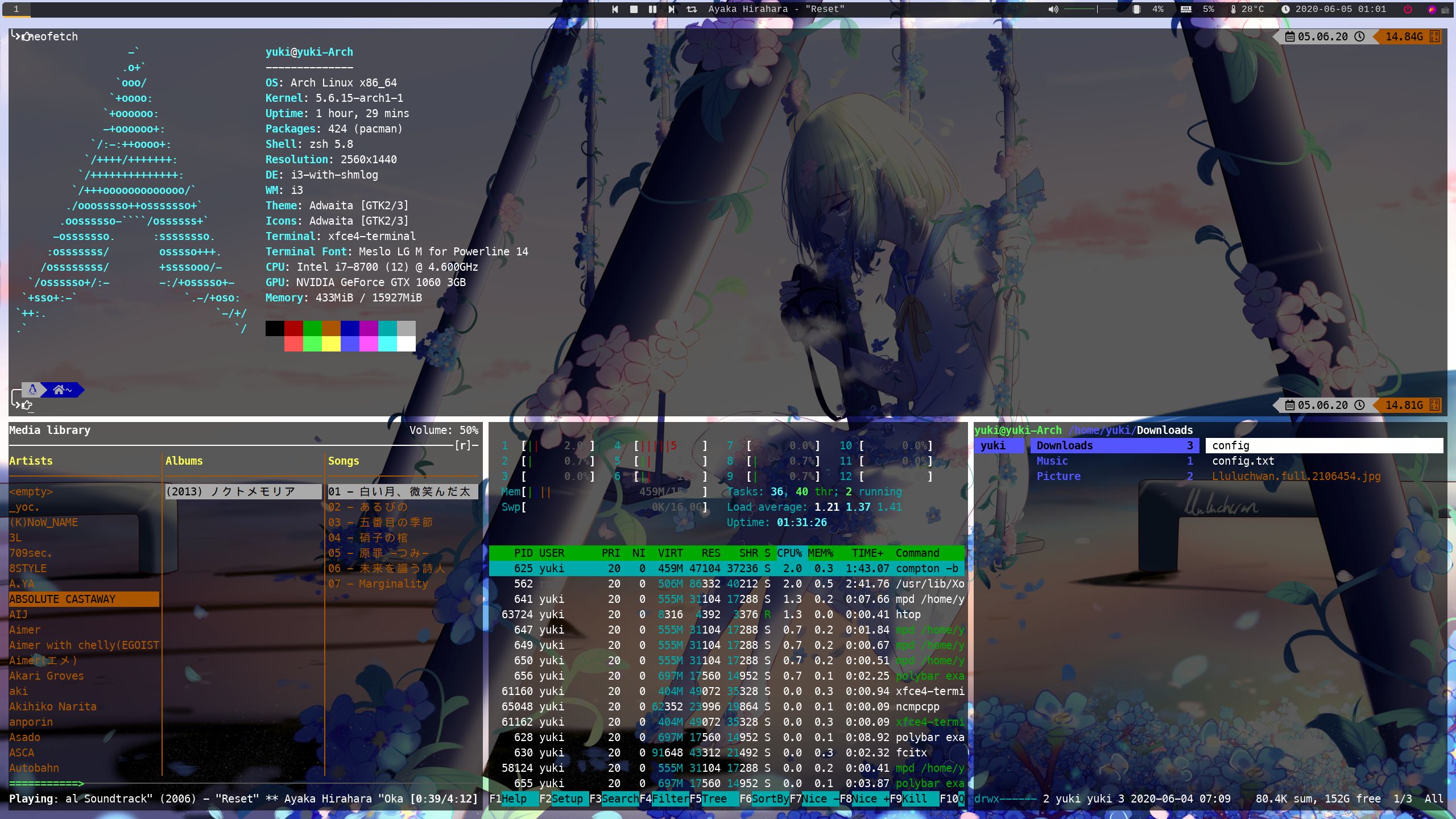
約2020年左右對Linux比較熱衷的時期
有陸續嘗試過Ubuntu、Kubuntu、Linux Mint、Arch等linux distro作為一般桌面環境使用
尤其在玩Arch Linux時,過程真的能學到不少東西
比如安裝時就是直接丟個Zsh過來,要自己下指令把系統裝起來
也是因為安裝Arch,才打通了我對Linux Disk Mount Point的概念
但搞到最後覺得想要玩個遊戲而已,還要切到Windows太麻煩
還不如直接用Windows就好,Windows也能包辦我手上所有事
Linux還是選適合的distro作為Server使用就好
忙了一整天回到家,想打開個遊戲、聽音樂,通常也不會想去除錯
但…現在我有Steam Deck,Steam Deck是基於Arch Linux改出來的
上面能無腦跑不少遊戲
所以最近突然想到現在Linux玩遊戲是不是還可以了?
找了找適合的Linux Distro,發現Pop!_OS 24.04 Beta直接採用wayland協定的DE
並且還有視窗平舖功能…直接來嘗試吧!
1.下載ISO與燒錄至USB #
前置條件 準備一隻USB隨身碟
去官網找到Pop!_OS 24.04 Beta下載
像我一樣電腦是裝N卡的就下載Pop!_OS 24.04 LTS Beta with NVIDIA
下載完ISO檔,將USB隨碟碟插入電腦
並使用Rufus燒錄進去
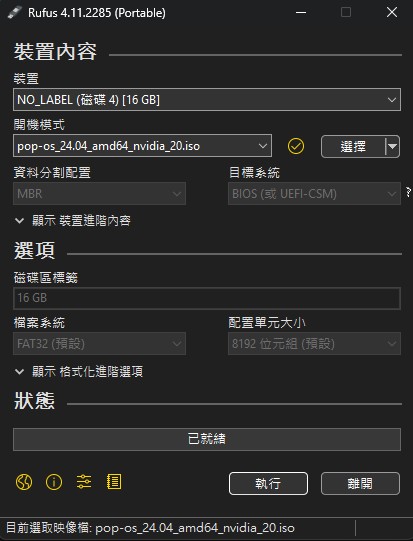
執行完後確認自己主機板的Secure boot是不是關閉的
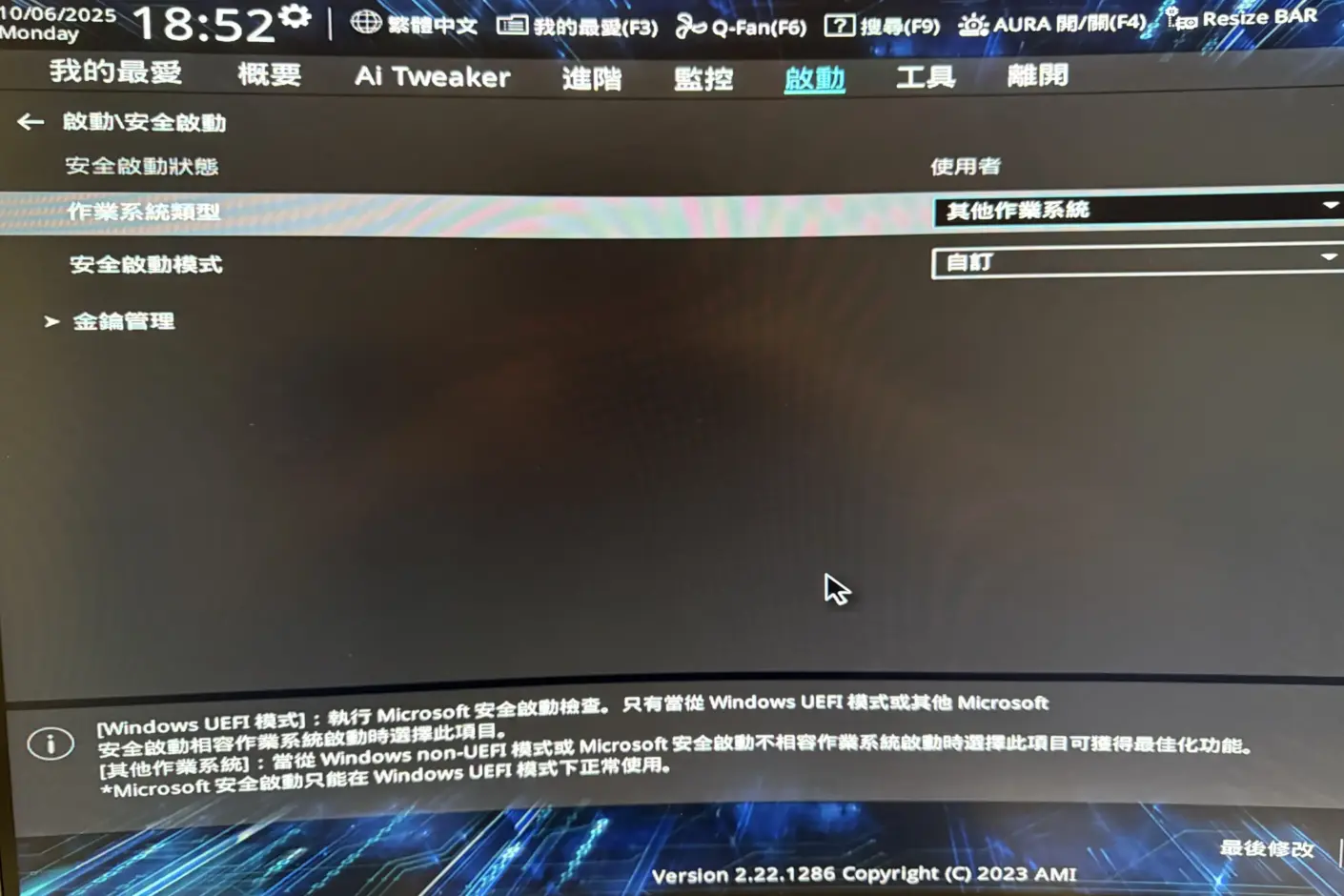
沒有的話要在BIOS關閉,然後在BIOS選擇USB隨身碟開機 接著就進入Pop!_OS安裝程序
2.Pop!_OS系統安裝 #
2.1 開始安裝會先看到語言選擇
Linux普遍對中文支援不太好,但我英文很爛,也不想折騰自己,這次就選擇中文
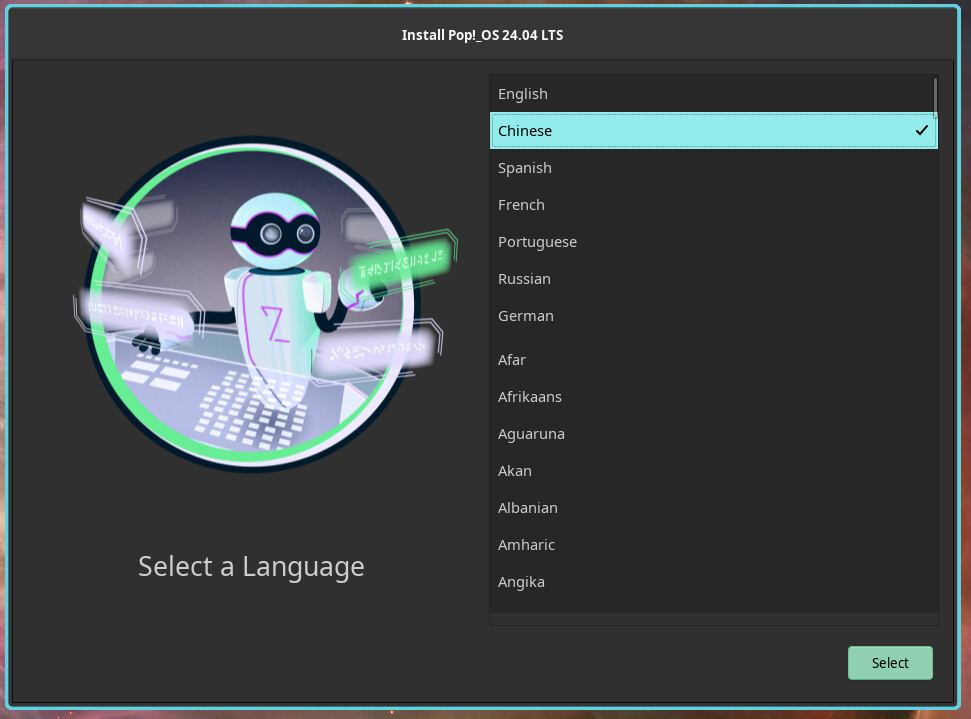
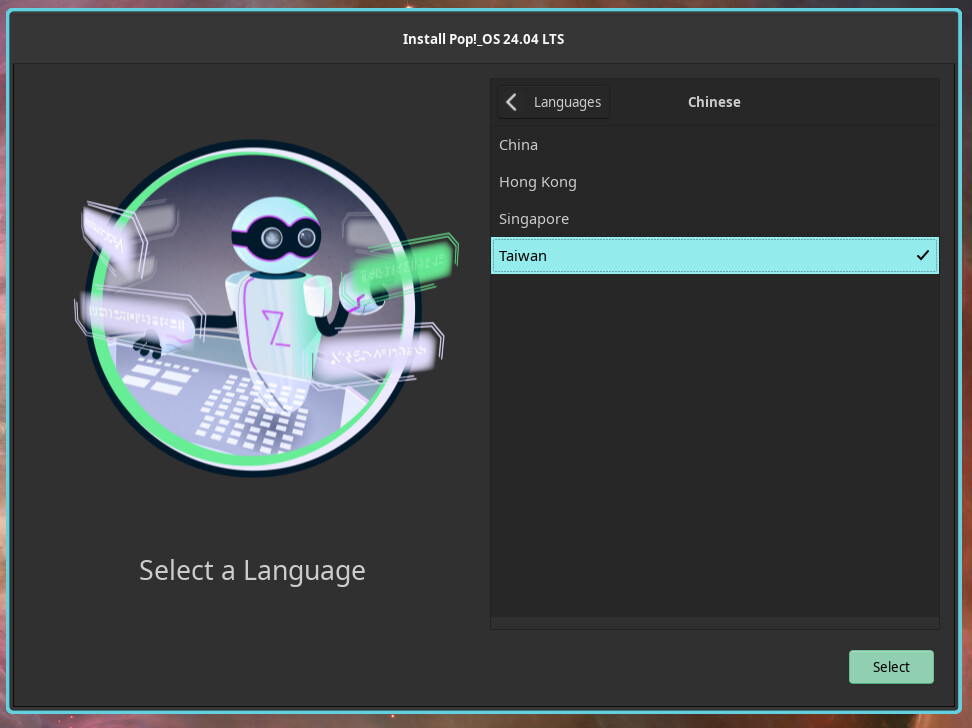
2.2 選擇Taiwan,
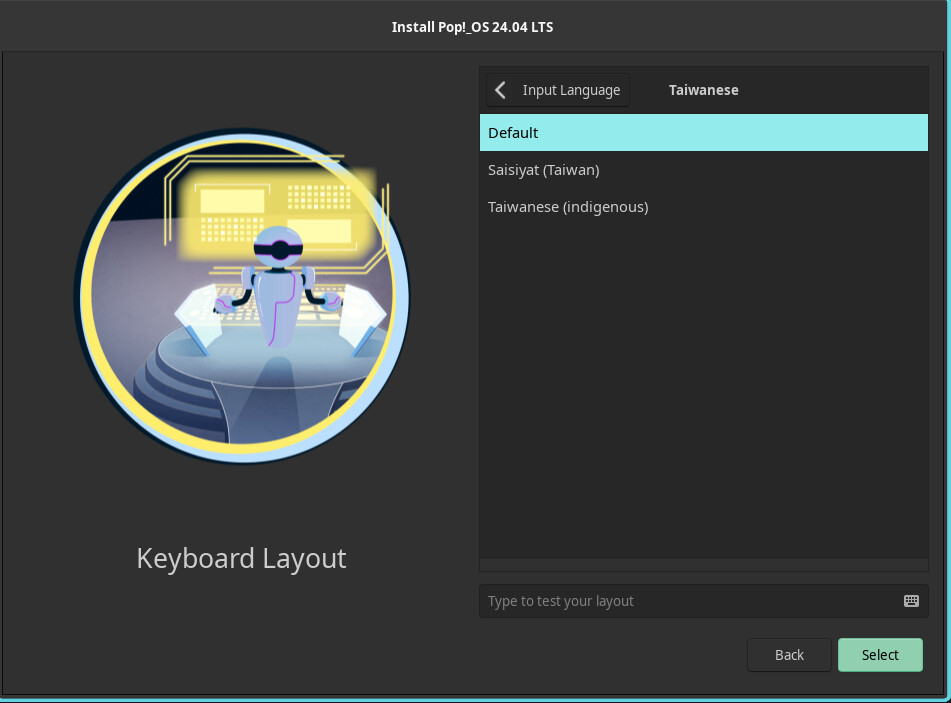
2.3 選擇Default
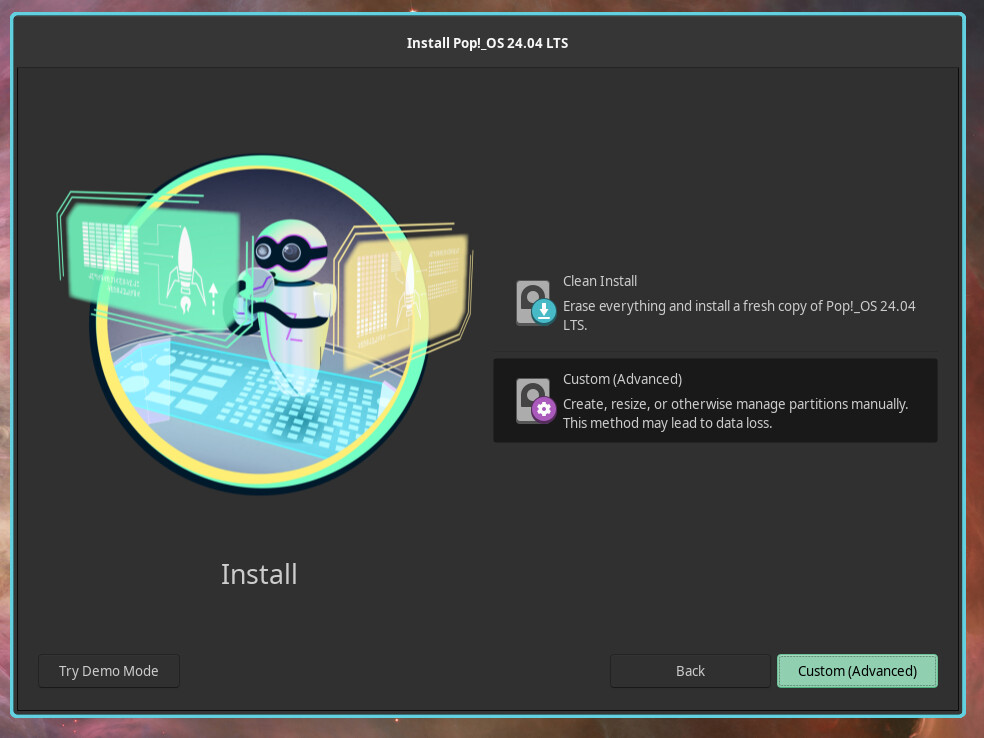
2.4 選擇安裝方式,這邊是選擇Custom
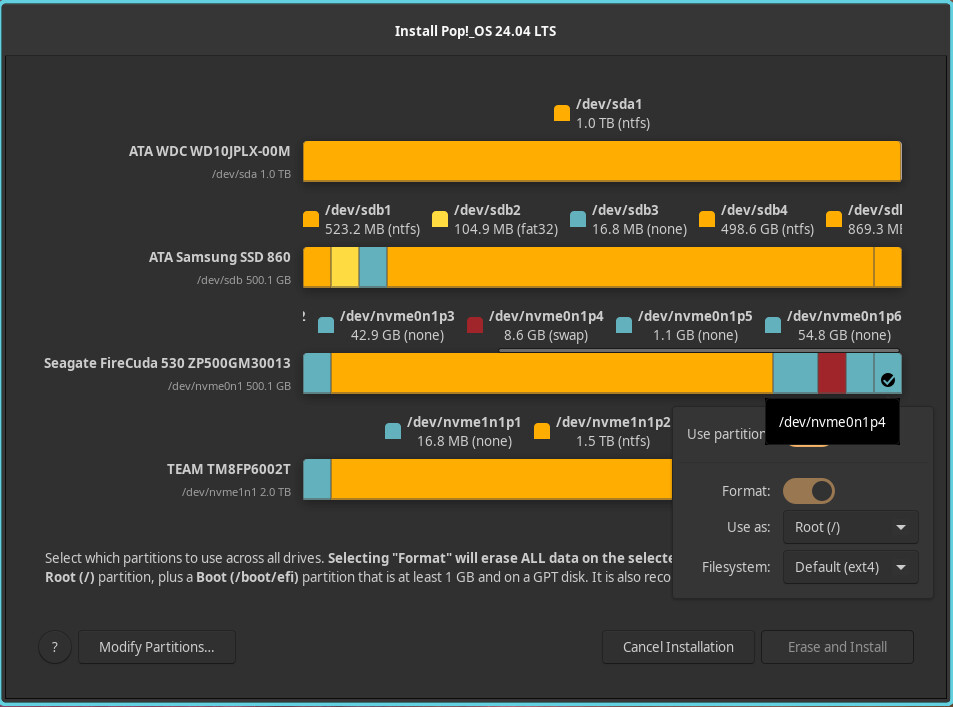
2.5 會看到類似以下畫面,點硬碟的區塊框框就能選擇該Partition要掛載的位置
這邊先切割硬碟,點左下角"Modify Partitions"
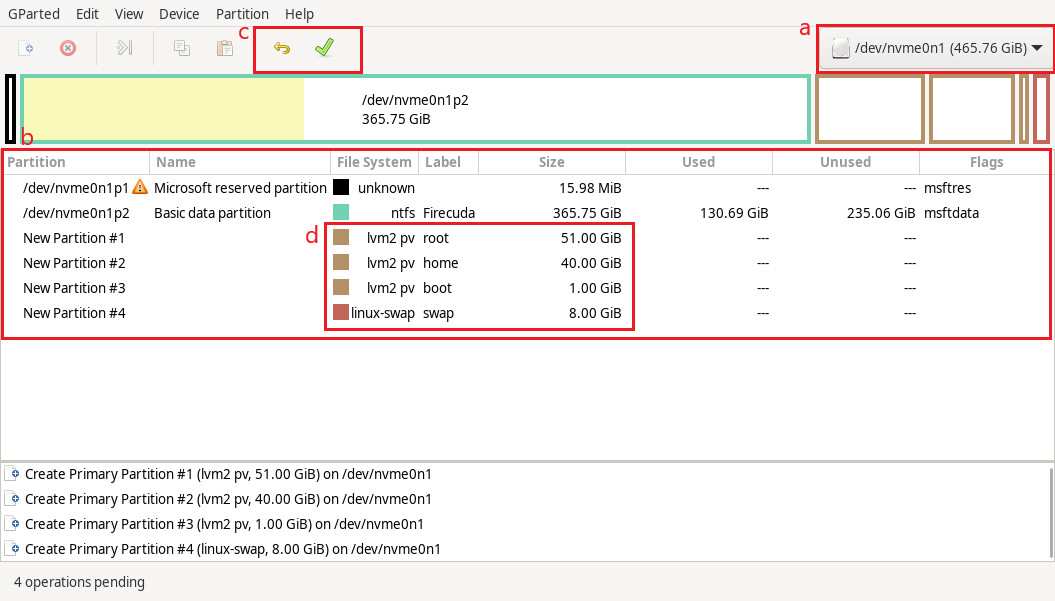
2.6 接著會跳出GParted介面,這是個圖形化的磁碟切割工具
除了Linux-swap外,其他的File System設定哪個通常沒太大差別
因為Pop!_OS 24.04安裝程序會要選擇Partition的File System,屆時會再格式化一次
所以我下圖嘗試設定lvm2 pv等於沒用…
a.選擇硬碟
b.對著硬碟右鍵可以新增硬碟
c.切割完成後按綠色勾勾才會儲存你的設定,這時磁碟才會正式被切割,在點綠色勾勾前,按黃色箭頭都還能上一步
d. 支援UEFT的主機板建議至少要有/root、/boot/efi、swap Partition,至於Swap大小我個人是習慣給8或16G
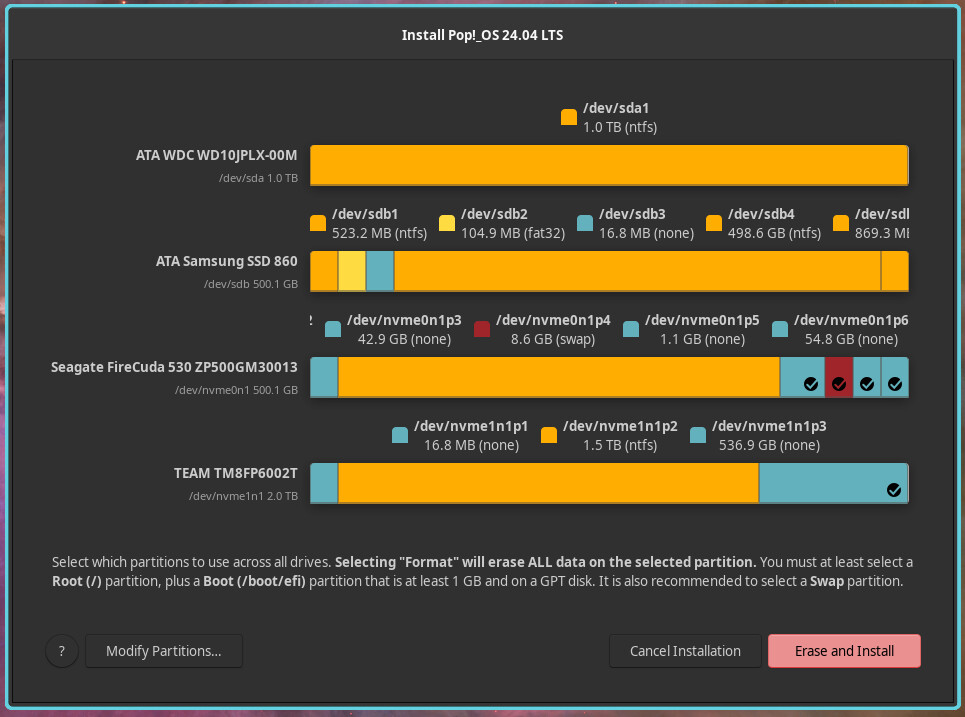
2.7 切割完成後,就能選擇剛剛切出來的Partition,分配到想要的掛載點
分配完後會看到右下角Erase and Install亮起來了,點下去設定使用者名稱和密碼就會開始安裝
2.8 完成後點重開即可 但是!Pop!_OS安裝程序預設Disk居然沒辦法選LVM 嘗試在Live usb模式敲指令建立LVM 之後安裝程序還是會試圖抹掉LVM設定,接著還會直接跳Error! 怎麼辦?只有Home目錄是LVM也好,我這步先不重開 安裝時Partition也先不要另外分配給/home目錄 來搞搞LVM(怎麼又開始玩起系統來了…
3.將Home目錄設定成LVM(可選步驟) #
如果不是像我一樣,擔心之後可能會要延伸磁碟空間的話 “3.將Home目錄設定成LVM"一段可以跳過 這裡在安裝系統完成後先不重開機,並且/home也尚未分配 此處指令的硬碟名稱皆是我自己的環境,要參考的話記得替換成自己的硬碟名稱
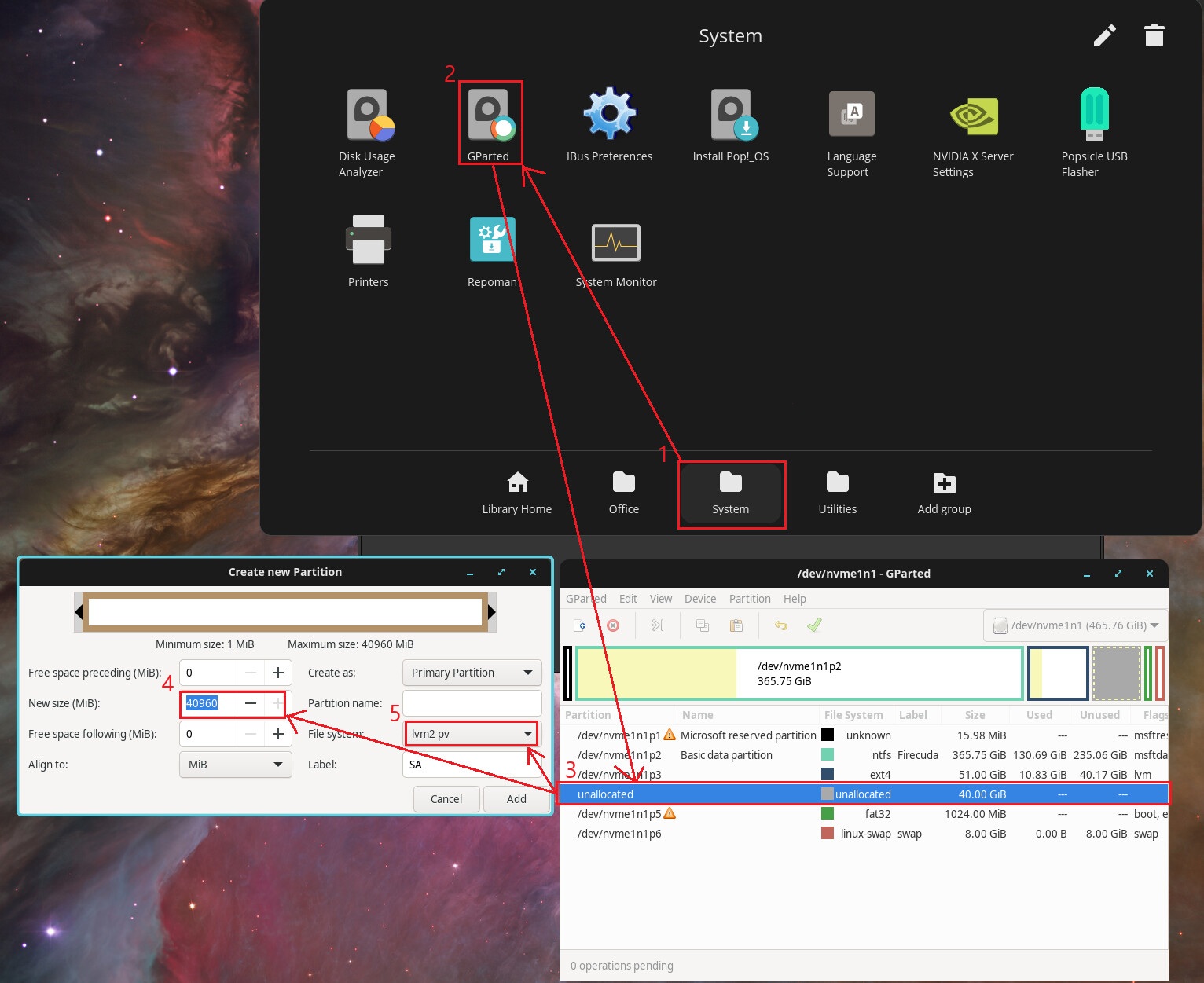
3.1 按win+a叫出應用程式清單,找到GParted
切出要掛給Home目錄的Partition
New size分配剩餘所有空間,File system選擇"lvm2 pv”
3.2 按win+t開啟Terminal,確認pv是不是建立了
pvs PV VG Fmt Attr PSize PFree /dev/nvme1n1p4 lvm2 — 40.00g 40.00g
3.3 確定pv已建立了,建立vg與lv
vgcreate homevg /dev/nvme1n1p4 lvcreate -l 100%FREE homevg -n homelv
3.4 確認vg和lv資訊是否正確
vgs VG #PV #LV #SN Attr VSize VFree homevg 1 1 0 wz–n- <40.00g 0 lvs LV VG Attr LSize Pool Origin Data% Meta% Move Log Cpy%Sync Convert homelv homevg -wi-a—– <40.00g
3.5 格式化LVM Disk
mkfs.ext4 /dev/mapper/homevg-homelv
3.6 將剛剛裝好的系統根目錄掛載到/mnt,準備將裝好的/home資料移過去
mount /dev/nvme1n1p3 /mnt
3.7 建立LVM Disk的掛載點目錄並掛載
mkdir /home_tmp mount /dev/mapper/homevg-homelv /home_tmp/
3.8 將/home資料同步過去(Live USB環境有內建rsync)
rsync -av /mnt/home/ /home_tmp/
3.9 確定資料沒問題後,移除根目錄的/home下資料
rm -rf /mnt/home/*
3.10 取得LVM Disk的UUID,以設定fstab開機自動掛載
blkid | grep -i ‘homelv’
3.11 安裝個vim(Live USB的vi操作起來很怪)
api install vim
3.12 修改fstab
vim /mnt/etc/fstab #新增以下行 UUID=[你的LVM Disk UUID] /home ext4 noatime,errors=remount-ro 0 1
3.13 這時就可以重開機系統啦!
4.系統初始設定和基本快捷鍵 #
4.1剛開機會有簡單的初始設定及系統操作說明
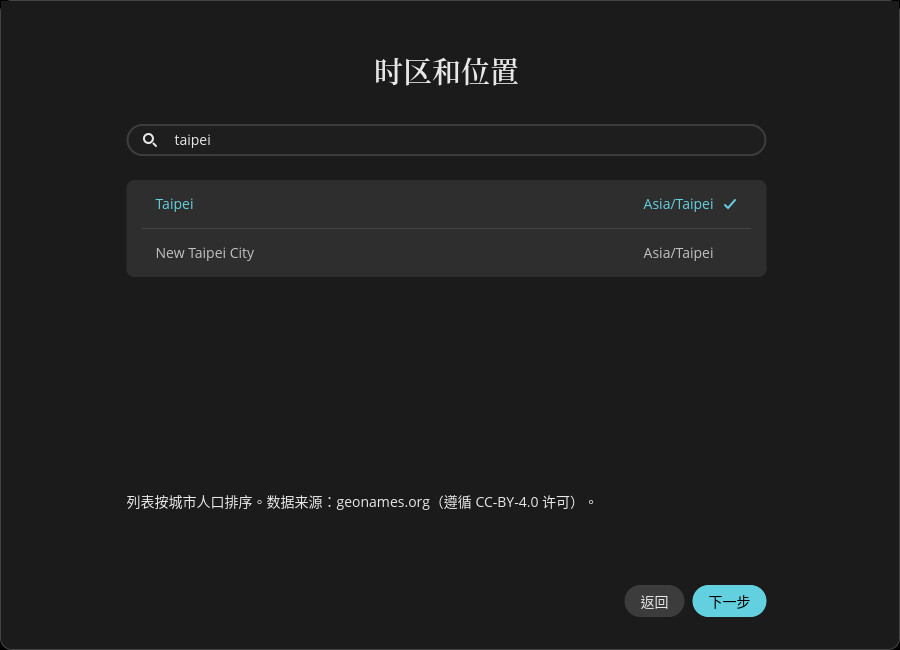
唯一能說的就是時區記得找到Taipei(New Taipei City好像效果也一樣?)
4.2 基本預設快捷鍵 以下super(超級鍵)都是在指win鍵
視窗處理
- super + shift + ←↑↓→ 移動視窗、亦可以super + shift + ↓↓將視窗移到下一個工作區
- super + shift + HJKL 同上的效果,HJKL是vim中的一種方向鍵按法
- super + ←↑↓→ 切換到其他視窗在視窗平舖模式會比較好用
- super + HJKL 同上的效果,HJKL是vim中的一種方向鍵按法
- super + y 開啟/關閉視窗平舖模式
- super + s 將當前視窗切換為堆疊模式,可以將其他視窗移上去變成視窗分頁
- super + q 關閉當前的視窗
- alt + tab 或 super + tab 切換視窗 開啟程式
- super 開啟Cosmic Launcher,可搜索想打開的程式
- super + a 開啟應用程式庫
- super + f 開啟Cosmic Files(類似Windows檔案總管)
- super + t 開啟Terminal 其他快捷鍵
- super + esc 鎖定螢幕
- super + w 開啟工作區概覽
記起來這些快捷鍵後,使用滑鼠的頻率都降低了不少 還蠻方便的
5.安裝Chrome瀏覽器
不少Linux distro都會預設帶有Firefox,但我真的用不習慣Firefox 來安裝Chrome吧
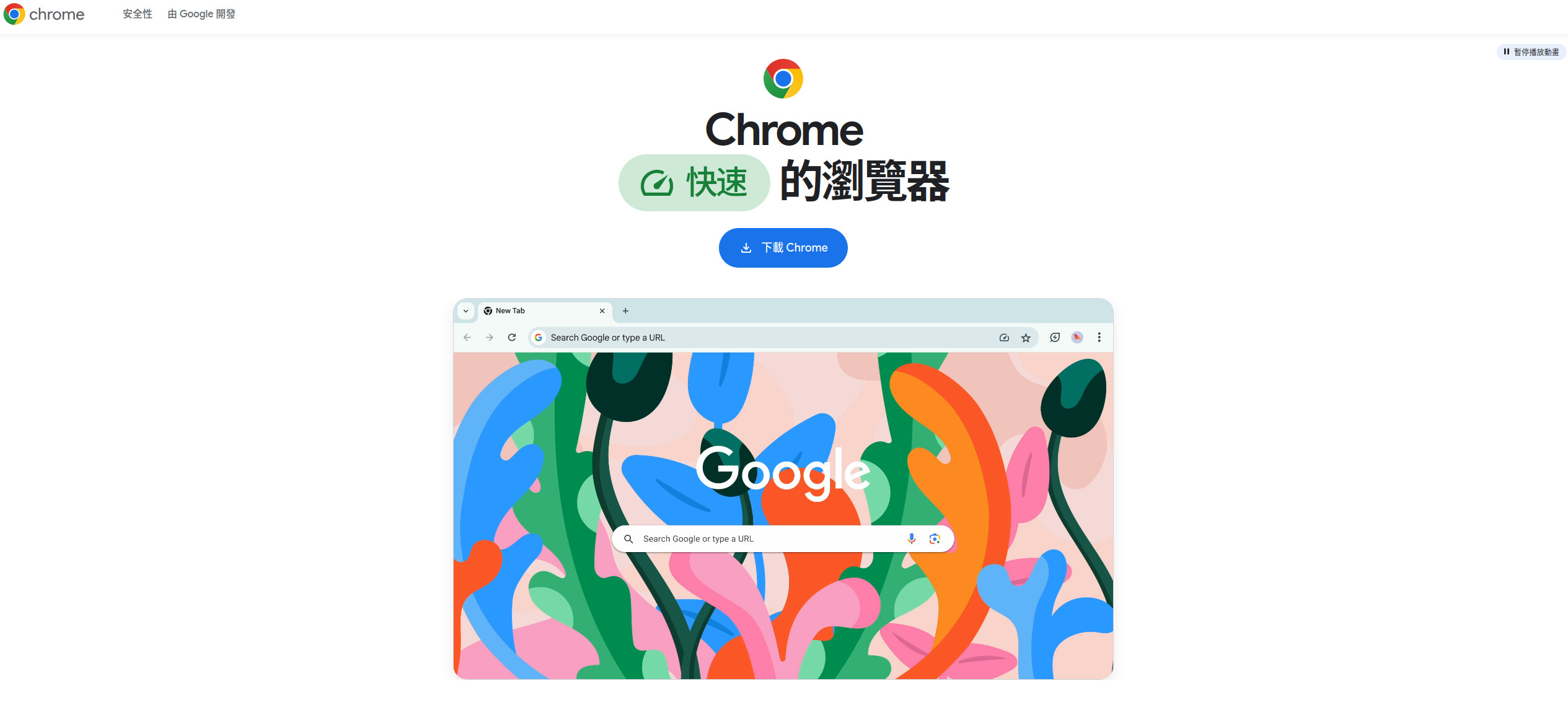
5.1 到Chrome下載頁面,點"下載 Chrome"
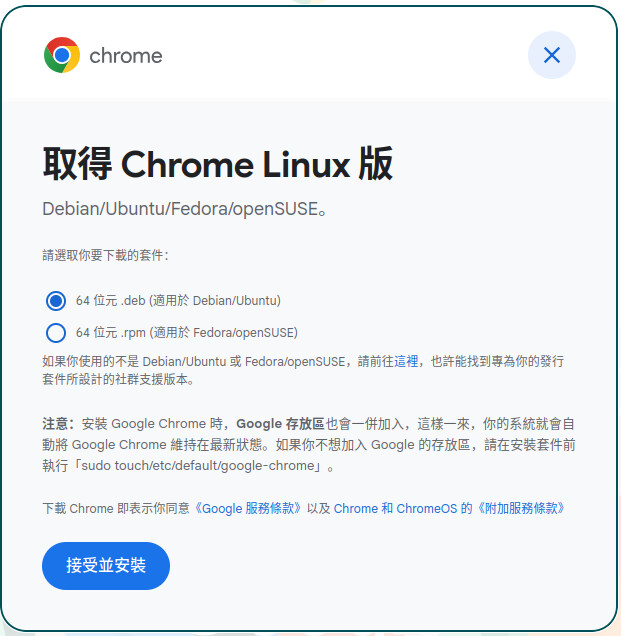
5.2 因為Pop!_OS是基於Ubuntu的distro,故這邊選擇"64位元 .deb"
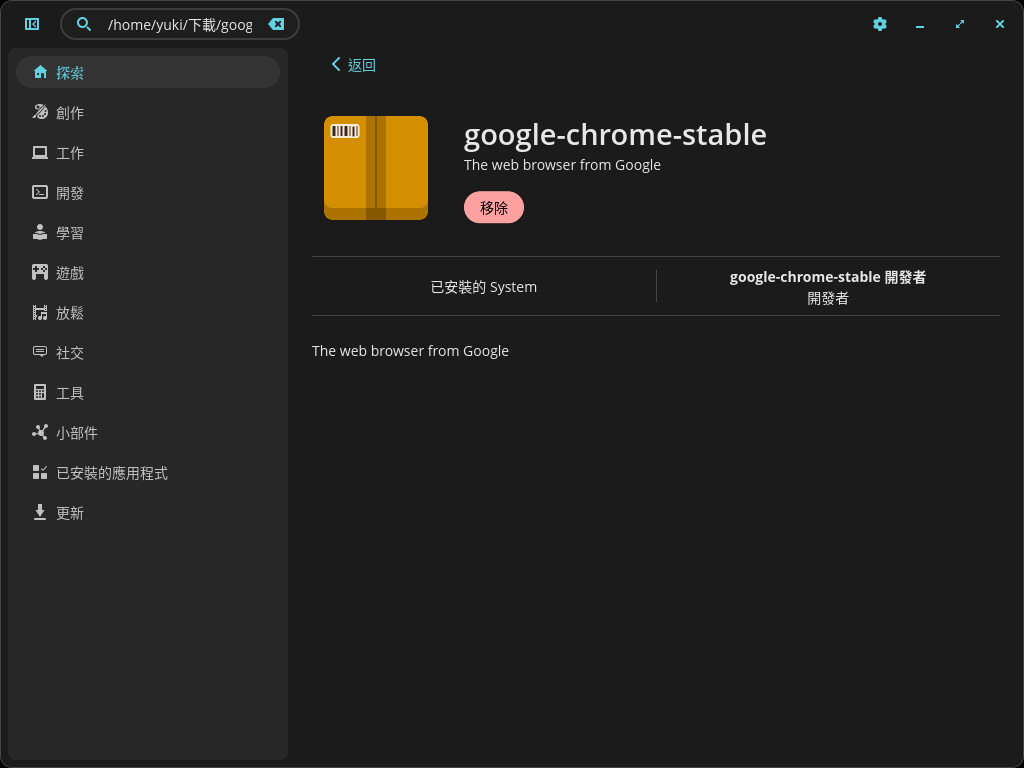
5.3 可以直接對下載完成的deb檔點兩下,再點安裝即可完成安裝
chrome安裝後會自動加入軟體套件連結,日後用apt更新時就會一起更新到chrome
6.安裝中文輸入法(fcitx5+小麥注音) #
這邊是使用fcitx5再配上小麥注音,fcitx5是比較新的輸入法框架 對各種新技術的輸入法支援也會比較好才對
至於注音輸入法選擇小麥注音而不是新酷音是因為小麥注音用起來比較順手 比如說打"什麼"時,我會輸入"ㄕㄣˊ ㄇㄛ˙",在新酷音"麼"會出不來 而且也習慣Windows輸入法垂直選字,小麥注音也能調成垂直選字
6.1 開啟Terminal,安裝vim、輸入法框架fcitx5及小麥注音需要安裝的套件
sudo apt update sudo install vim pkg-config fcitx5 libfcitx5core-dev libfcitx5config-dev libfcitx5utils-dev fcitx5-modules-dev fcitx5-configtool fcitx5-chinese-addons fcitx5-frontend-all zenity cmake extra-cmake-modules gettext libfmt-dev libicu-dev libjson-c-dev
6.2 啟動輸入法設定程式(不用加sudo)
im-config
6.3 會彈出一個視窗,點選"確定",再點"否"
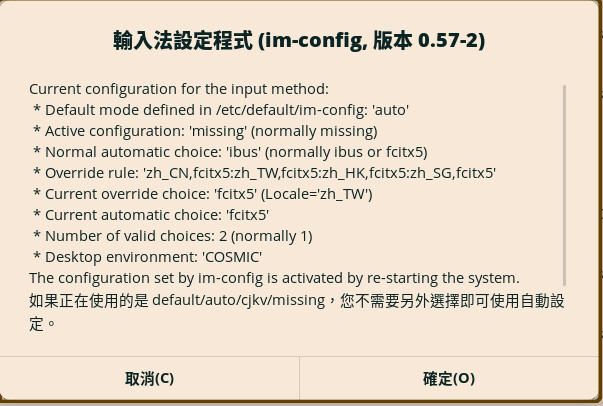
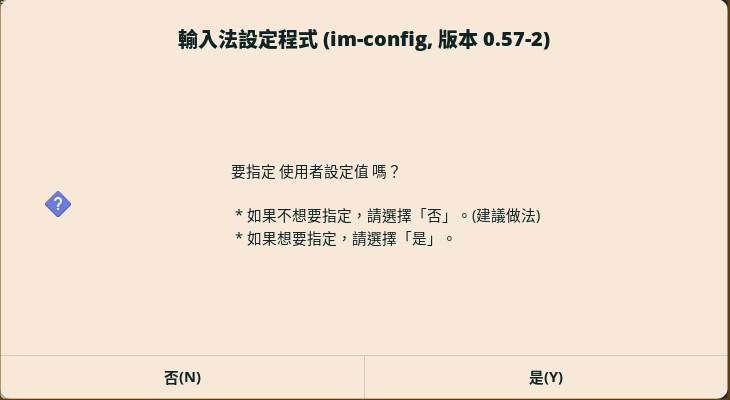
6.4 設定fcitx5開機自動啟動
mkdir ~/.config/autostart/ cp /usr/share/applications/org.fcitx.Fcitx5.desktop ~/.config/autostart/
6.5 設定fcitx5環境變數
sudo vim /etc/environment
加入以下兩行
XMODIFIERS=@im=fcitx
QT_IM_MODULE=fcitx
如果好奇我為何不加GTK_IM_MODULE=fcitx的話,因為加了系統會有以下通知
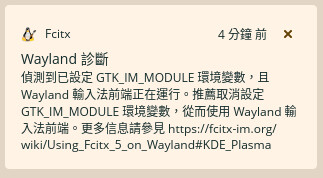
6.6 拉取小麥注音github儲存庫(Pop!_OS 24.04沒有收錄小麥注音(2025/10/11),需手動編譯安裝)
git clone https://github.com/openvanilla/fcitx5-mcbopomofo.git
6.7 按照小麥注音Linux版Github教學,執行以下指令:
cd fcitx5-mcbopomofo/
cmake -B build -DCMAKE_INSTALL_PREFIX=/usr -DCMAKE_BUILD_TYPE=Release
cmake --build build
sudo cmake --install build

# 初次安裝後,執行以下指令,小麥注音 icon 就會出現在 fcitx5 選單中
sudo update-icon-caches /usr/share/icons/*
6.8 安裝完成後重開機
sudo reboot
6.9 在應用程式庫可以找到fcitx5 設定,照自己想要的設定完成後就可以開始使用
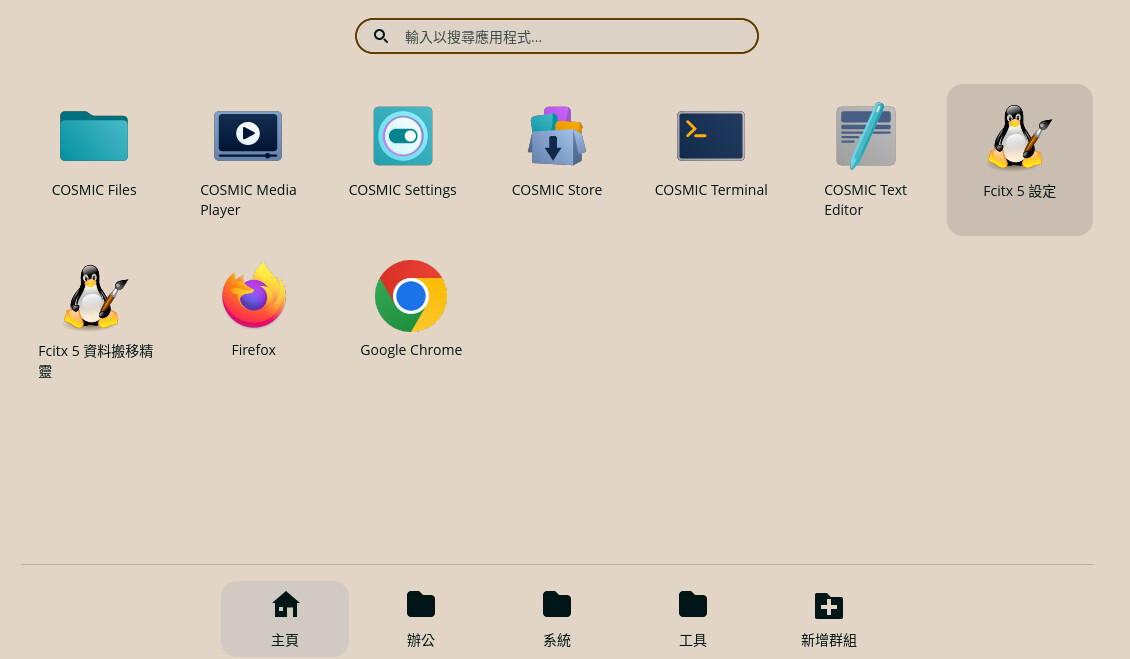
7.目前已知BUG(紀錄至2025/12/30) #
7.1 按super+esc鎖定螢幕約2-3次後,鎖定畫面的桌布會變成預設的銀河 7.2 Cosmic Files重新命名快捷鍵F2無反應 7.3 在Cosmic Files和Terminal下,fcitx5無反應,不知道是哪邊的問題 7.4 F1~F12無反應 7.5 正式版發佈,apt update && apt upgrade更新完成reboot後 進入桌面直接花屏,推測和NVIDIA顯卡驅動有關(這問題直接讓我退回Win11了…)
結語 #
這次試用新的Linux distro,圖形介面超級絲滑流暢 截圖效能也比Windows內建win+shift+s的截圖快 亮色系不是刺眼的全白,而是偏暖黃的色系, 平常不使用亮色系的我,在Pop!_OS 24.04都開始嘗試使用亮色系 但可能剛開始Beta版的關係,剛用幾下就遇到些Bug
話說這文章不知不覺就打了好長…
接下來還有不少東西要嘗試,最後附上目前的桌面結束這回合!